
8 (391) 222 09 37
Заказать обратный звонок | info@maxsoft.ru
Заказать обратный звонок | info@maxsoft.ru
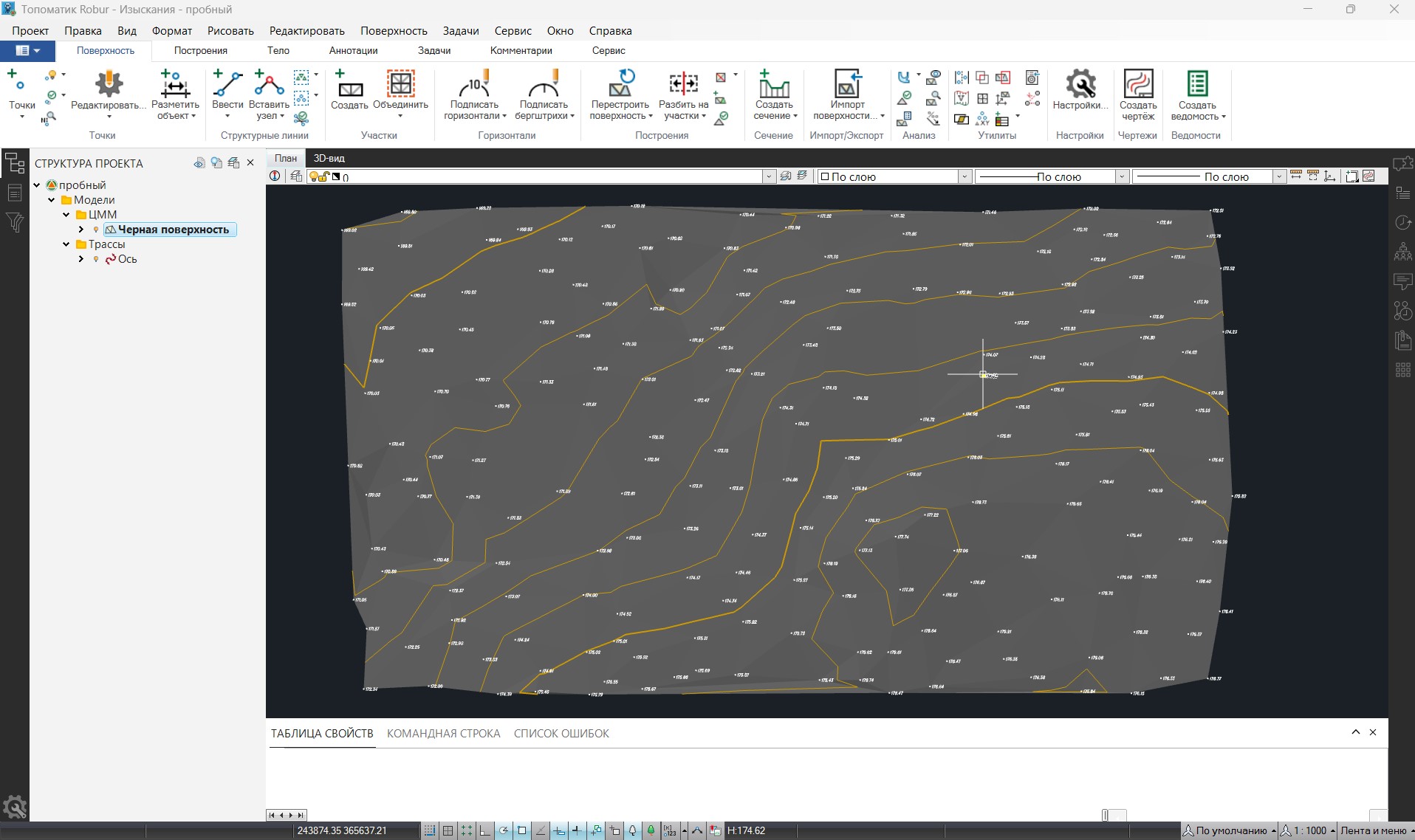
За основу взят тестовый проект ЦММ с моделью Геологии и данными по выработкам.
Последовательность выполнения работ:
Анализ проекта с целью определения необходимых экспортируемых объектов
Данный этап необходим в тех проектах, где присутствуют более чем одна ЦММ и модель геологии. В таких случаях экспортируемые объекты должны назначаться активными через структуру проекта.
Экспорт цифровой модели поверхности
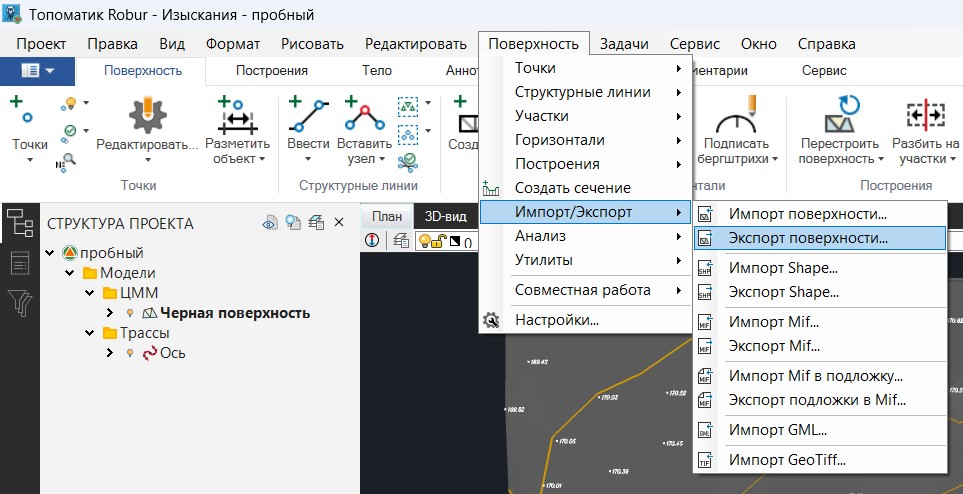
Алгоритм действий достаточно простой. Необходимо выбрать поверхность и сделать её активной (в структуре проекта такой элемент загорится желтой лампочкой).
Панель инструментов вкладка Поверхность – Импорт/Экспорт – Экспорт поверхности. В открывшемся окне появится возможность определить формат, необходим LandXML.
Создание поверхностей по верхним слоям ИГЭ
Данные геологии можно экспортировать двумя вариантами. Первый- создать модель IFC, второй – создать поверхность по выработкам. Так как дальнейшая работа подразумевает создание ИГЭ и разрезов, то предпочтительным становится второй вариант, потому что модель IFC не позволит вносить редактирование в свою структуру (такие данные будут отображаться в качестве Параметрического оборудования).
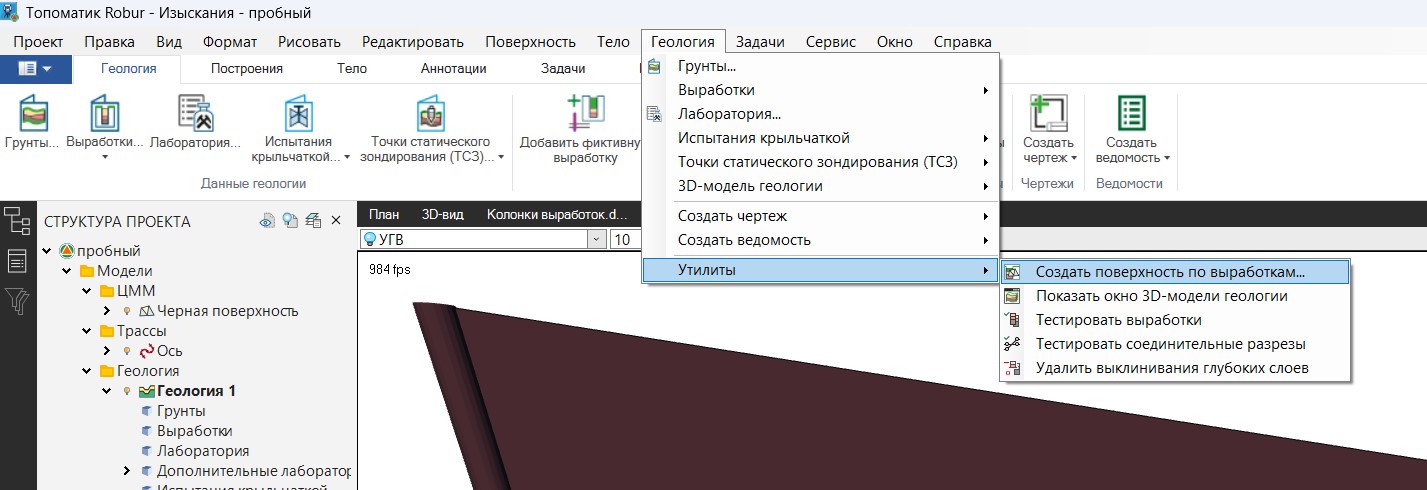
Как указано на скриншоте ниже, необходимо выбрать на панели вкладку Геология – Утилиты – Создать поверхность по выработкам.
В структуре проекта появится папка Поверхностей по геологии (можете поменять название и расположение папки в проводнике.
Экспорт поверхностей, созданных по ИГЭ
Экспортируемые поверхности определяются через структуру проекта. Наведите курсор на необходимую поверхность ПКМ - Экспортировать. Откроется окно выбора формата, здесь поступаем аналогично ситуации экспорта ЦММ –выбираем формат LandXML.
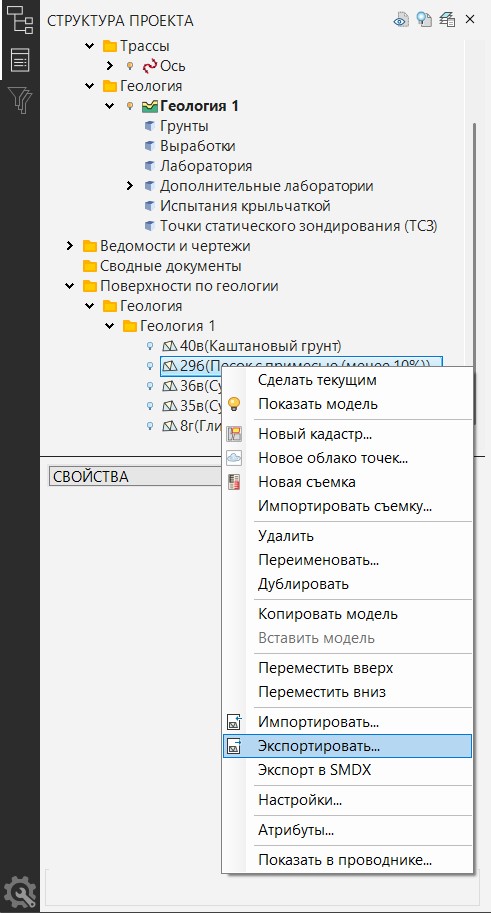
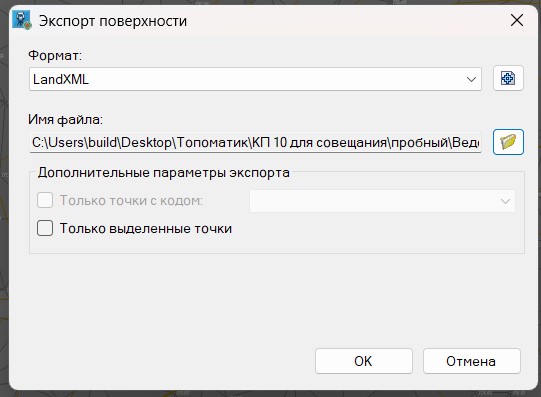
Экспортируемые поверхности определяются через структуру проекта. Наведите курсор на необходимую поверхность ПКМ - Экспортировать. Откроется окно выбора формата, здесь поступаем аналогично ситуации экспорта ЦММ – выбираем формат LandXML.
Экспорт выработок
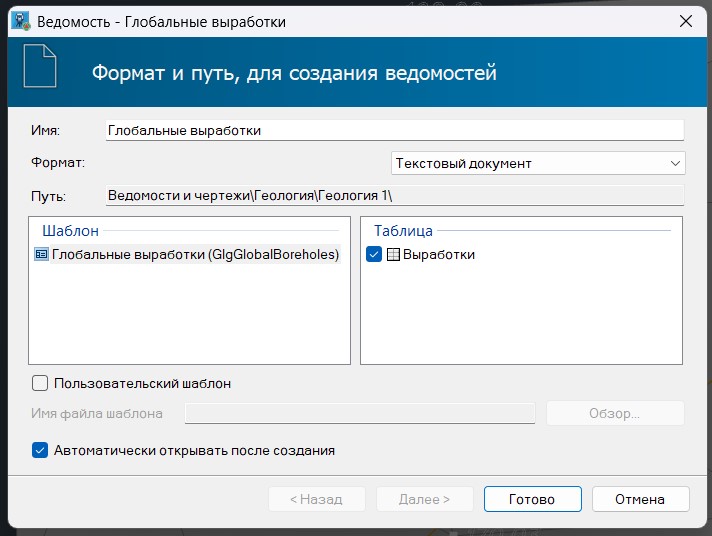
Так как в Topomatic Robur и Model Studio CS Генплан различные форматы данных при работе с выработками, то необходимо будет заново создавать данные скважин и испытаний. Для облегчения работы выгрузим данные с координатами и определением выработок в текстовый документ.
Вкладка Геология – Создать ведомость – Ведомость выработок. В появившемся окне выбираем формат текстового документа.
Импорт полученных данных в Model Studio CS Генплан
Чтобы произвести импорт ЦММ и поверхностей по ИГЭ: Перейдите на вкладку Генплан – Импорт – Импорт LandXML.

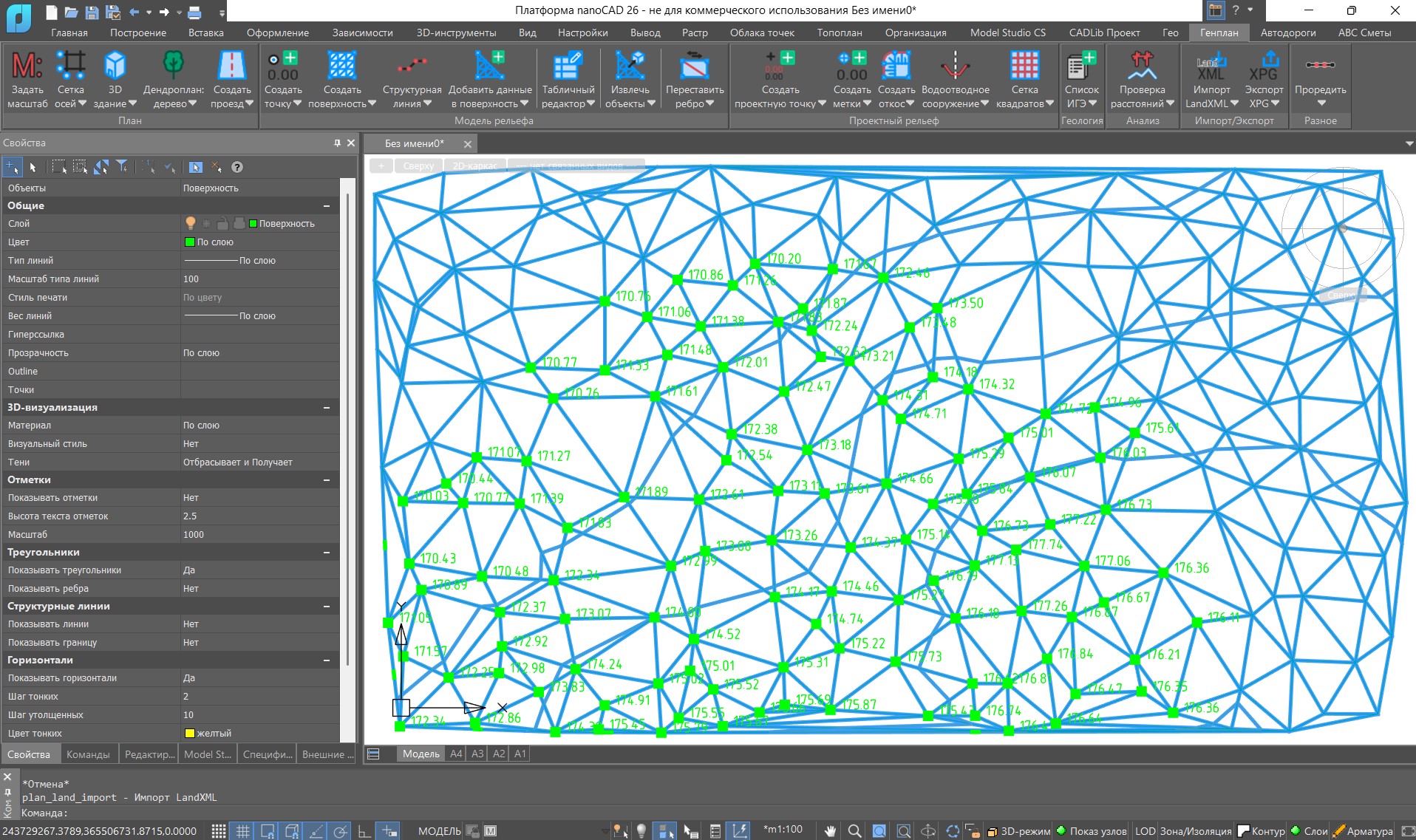
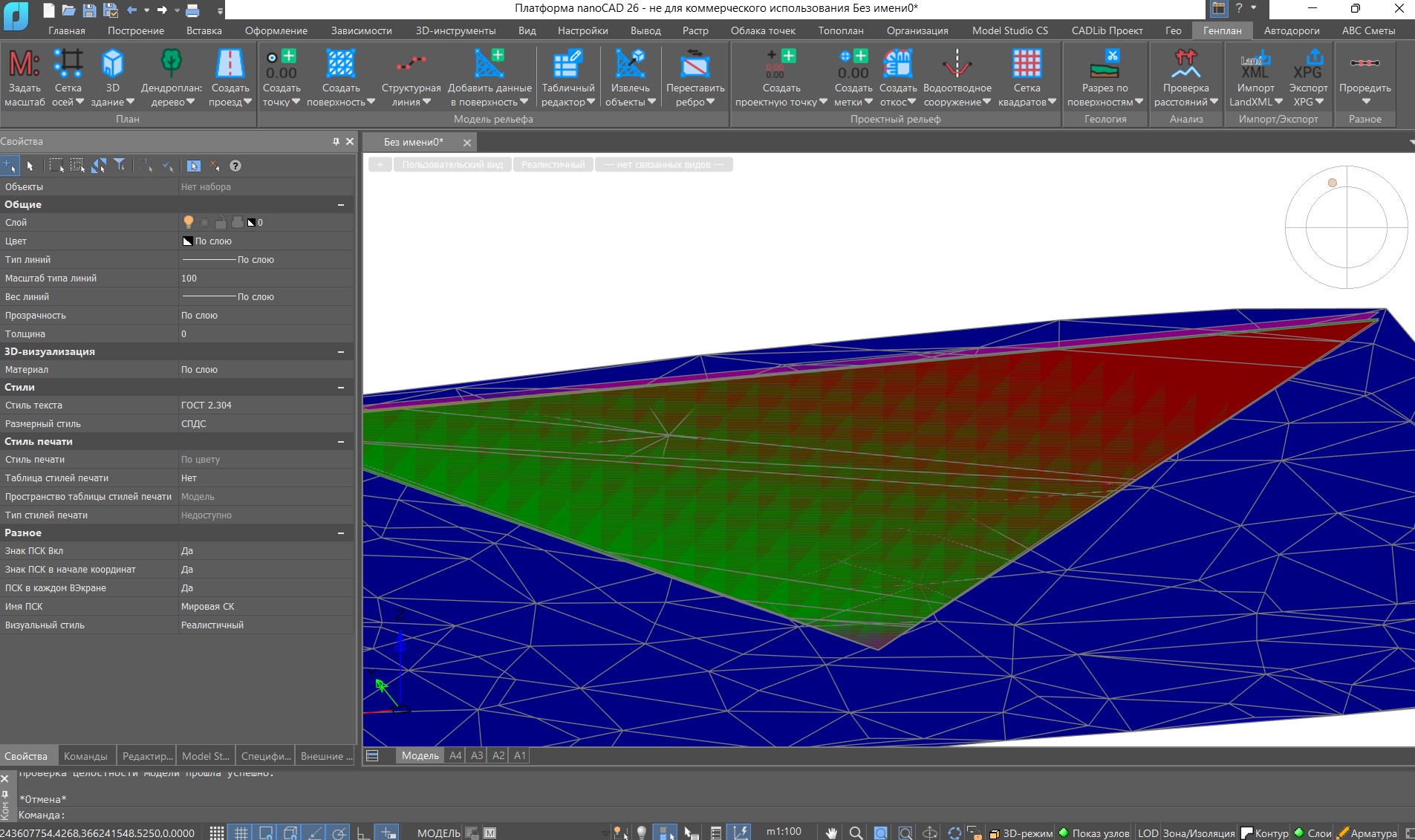
Чтобы произвести импорт координат выработок: Вкладка Генплан – модель рельефа – Импорт точек.
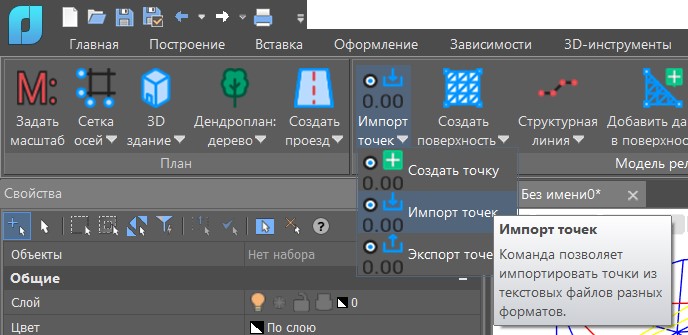
Откроется окно с возможностью выбора файла для импорта (данные будут в формате CSV). Произведем настройки импорта, задавая для необходимых столбцов значения вывода. Убедившись в корректности заданных параметров, нажмем Импорт.
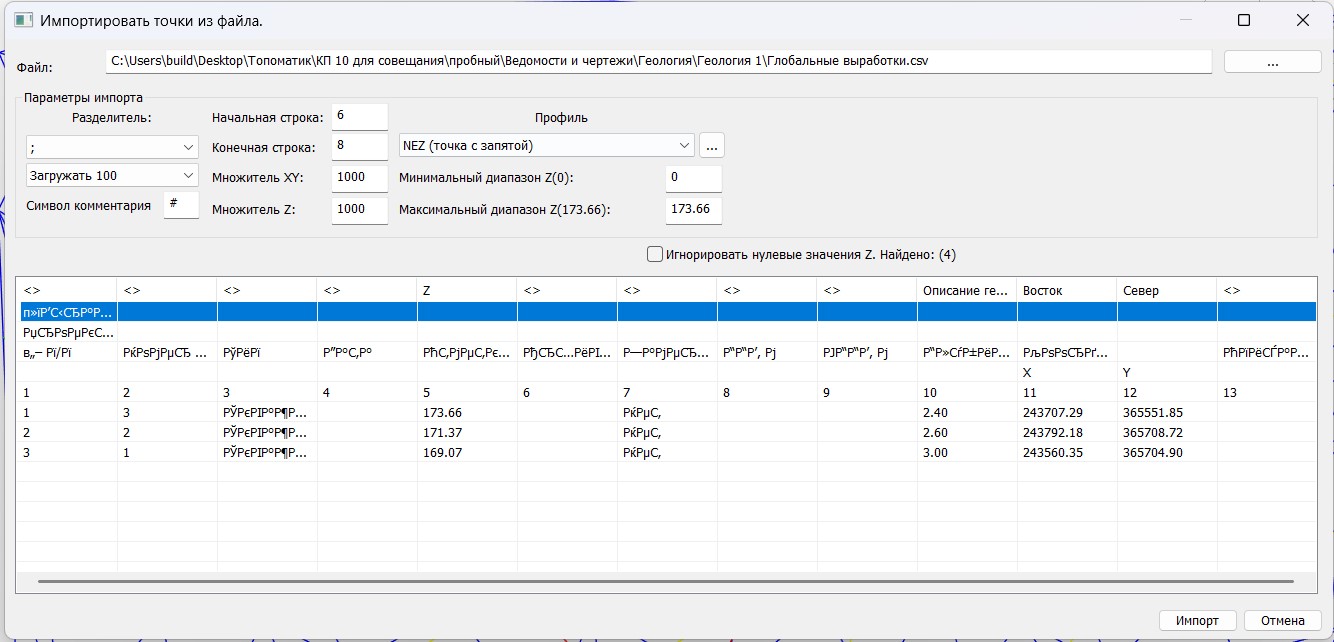
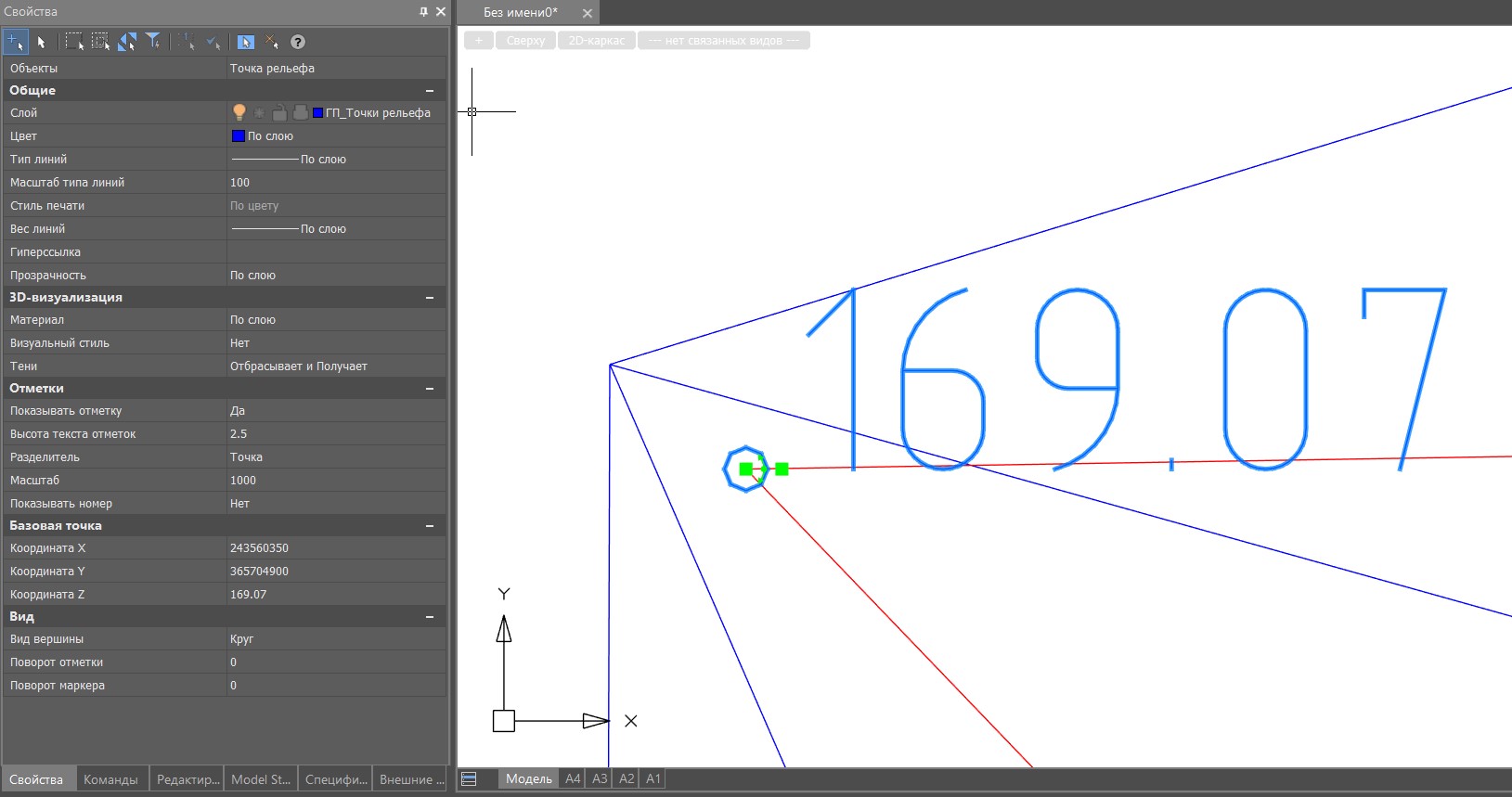
После импорта на чертеже отобразятся точки (добавлены как Точки рельефа). Они являются координационным центром выработок, по которым в дальнейшем будут переопределены и перестроены скважины.
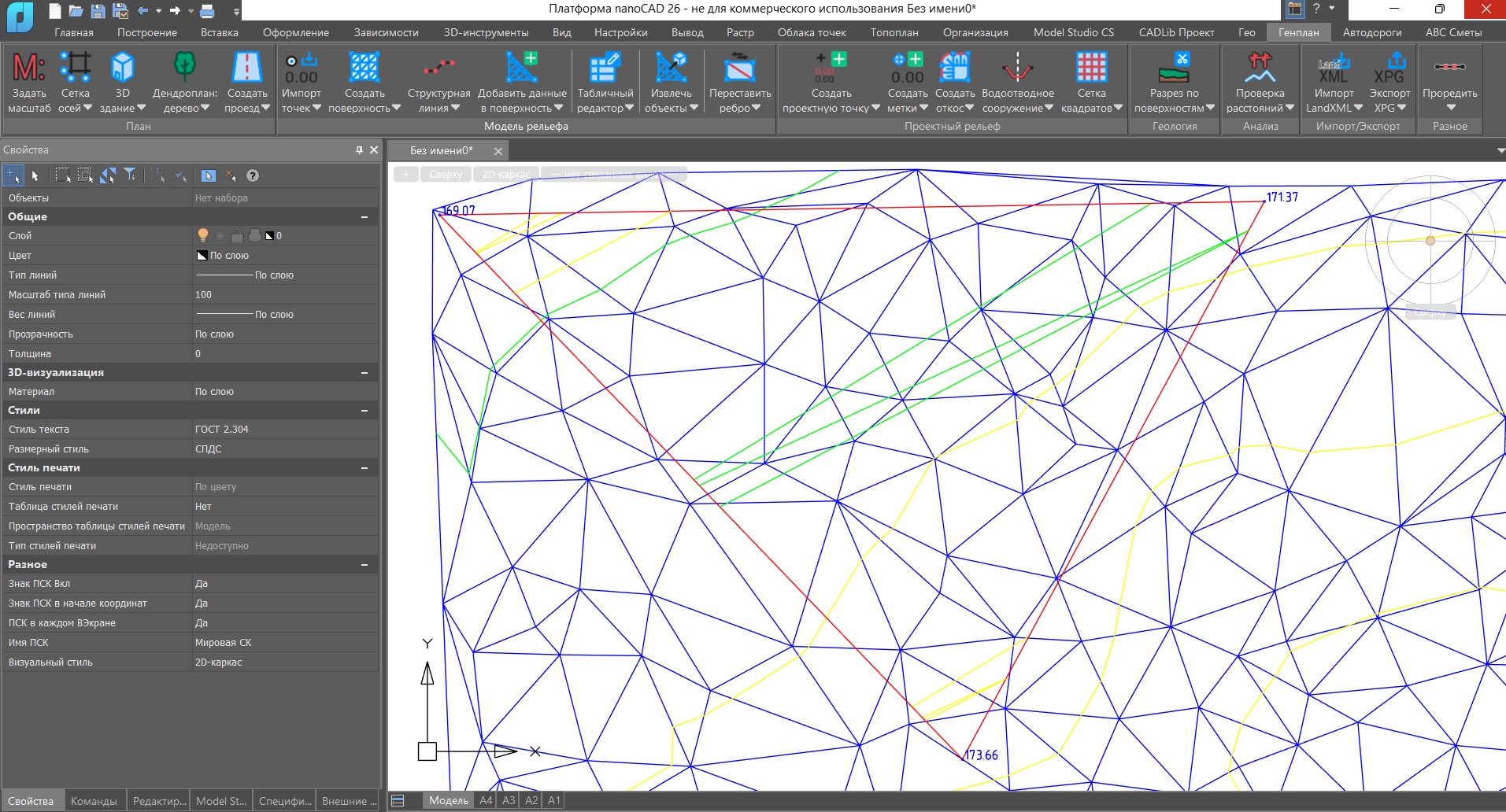
Создание профиля по полученным данным
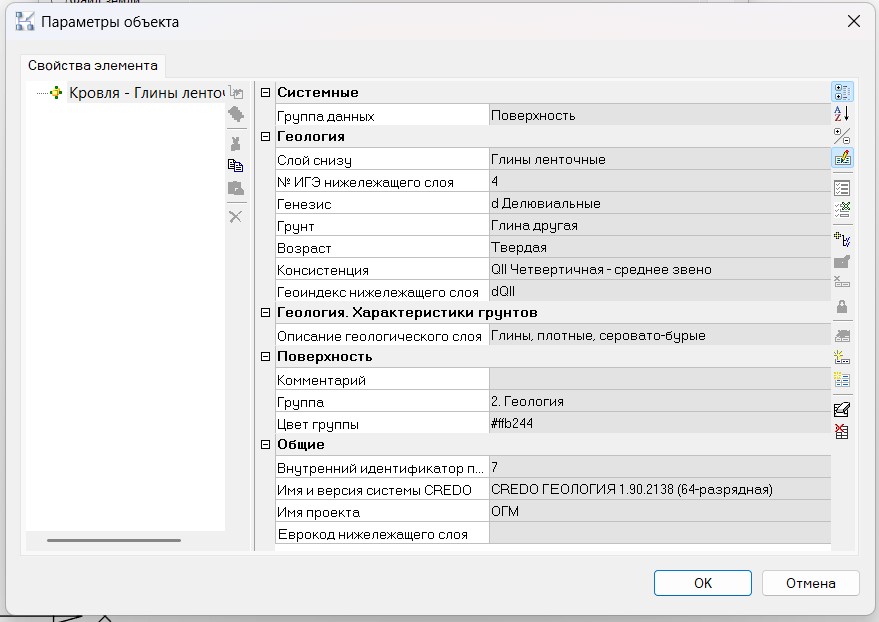
Для создания геологического разреза, отображающего штриховку и номера ИГЭ, необходимо задать ряд параметров каждой импортированной поверхности геологического пласта.
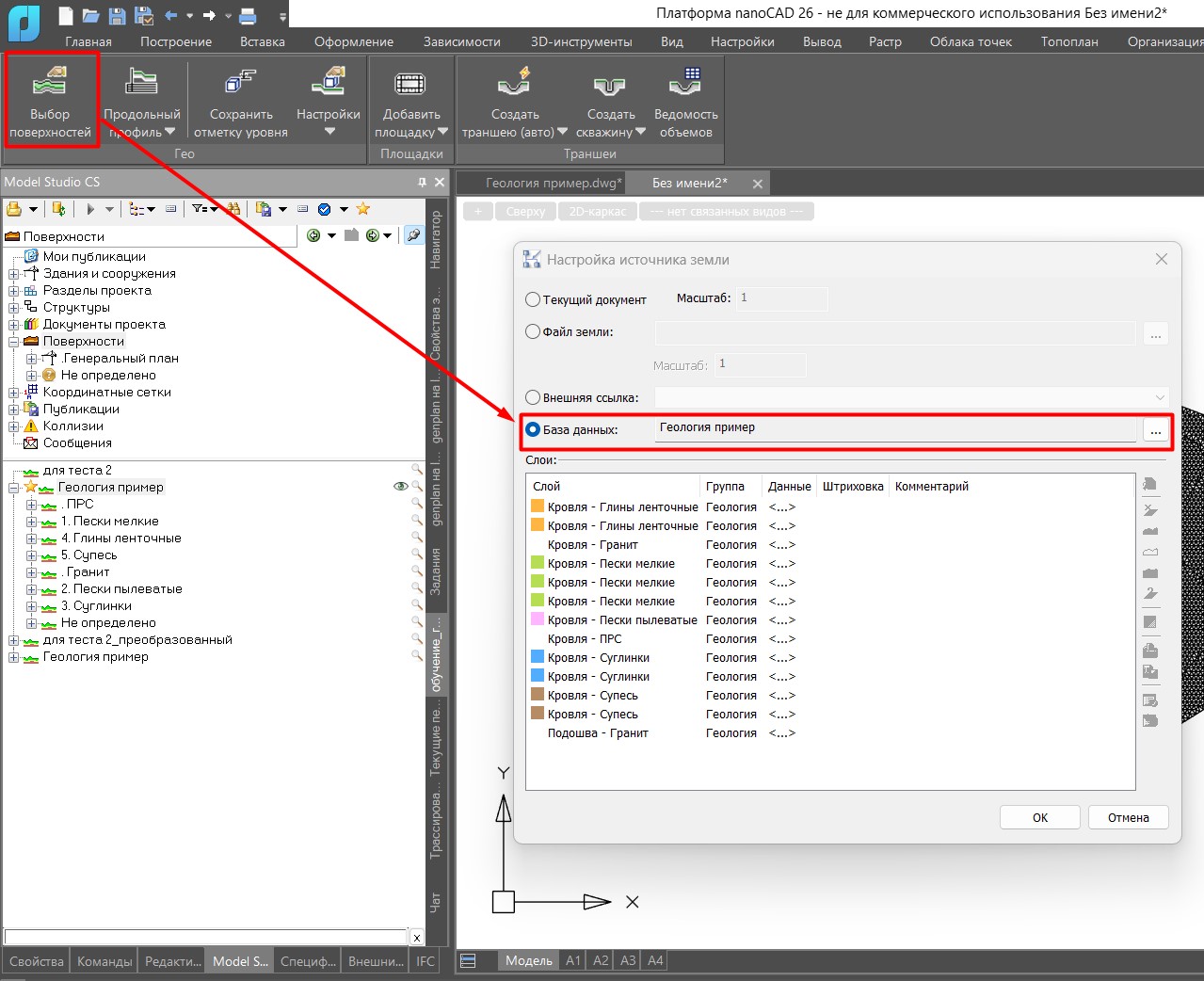
Затем производится настройка источников земли.
Назначаем линию разреза полилинией и вводим в командной строке PLAN_SURFACE_CUT. В появившемся окне назначаем параметры отображения разреза и выбираем Источник земли (база данных).
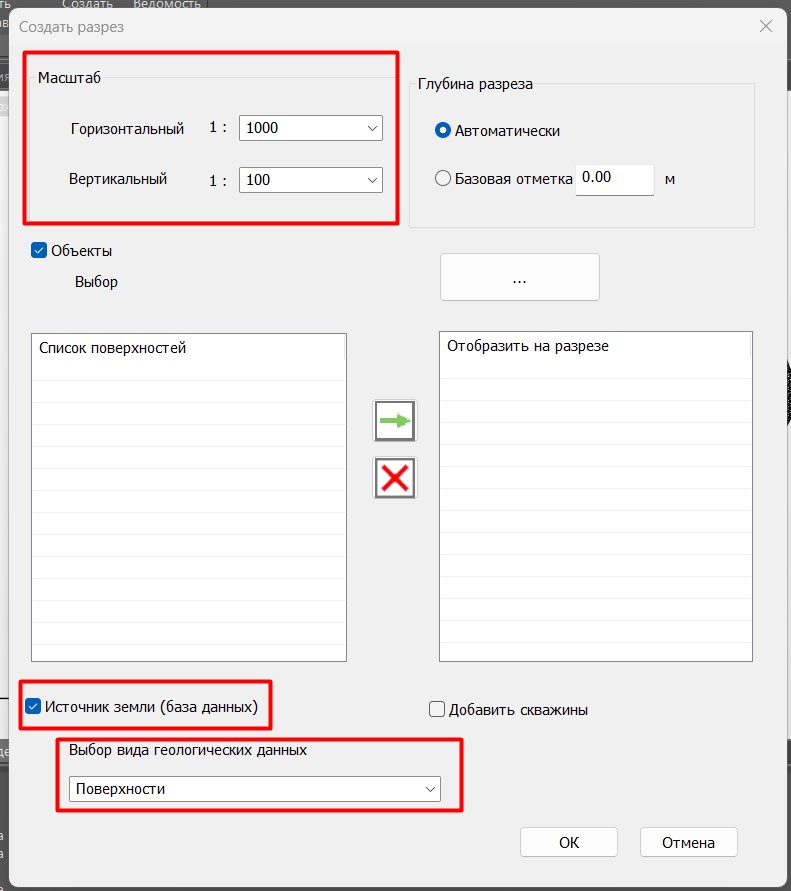
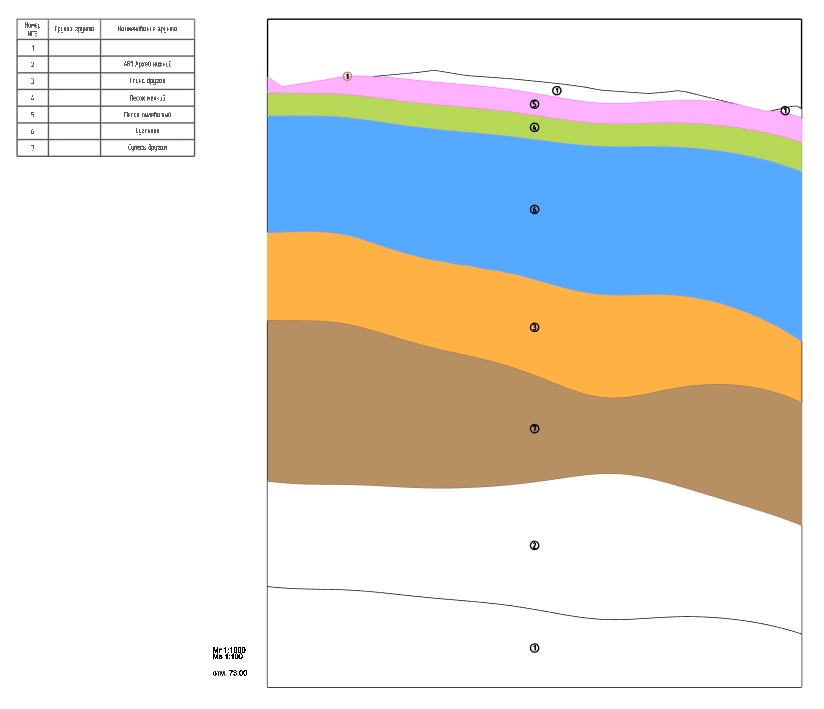
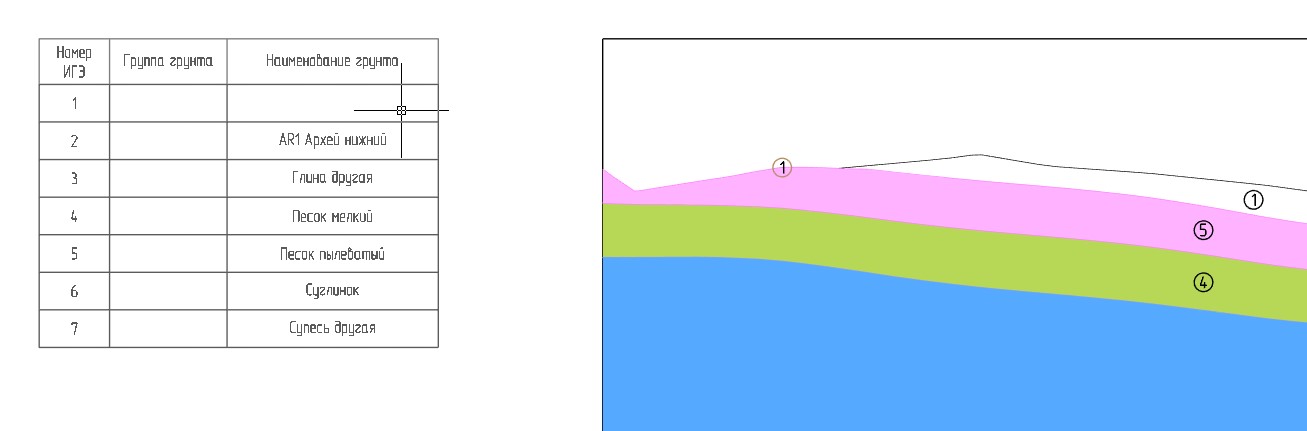
После нажатия на кнопку ОК программа попросит выбрать полилинию и указать место вставки профиля. Нашим конечным результатом станет геологический разрез с таблицей ИГЭ, как показано на скриншоте ниже.
А для получения демо-доступа или бесплатной консультации по решению Model Studio CS Генплан — заполняйте форму обратной связи.